オルタナ(ALTERNA)は、2026年9月30日以降、全ての機能を使うにはパスキー認証が必須になりました。
パスワード認証でもログインと閲覧はできますが、仮申込・購入申込・出金などの取引はできません。困りごとの大半は「パスキー未登録」「端末が変わった」「代替認証が未申請」の3つに切り分けられます。
- パスワード認証とパスキー認証でできることの違い
- パスキーの登録手順と登録前の注意点
- 複数端末・機種変更・端末紛失のときの扱い
- 代替認証(SMS)の申請手順と取引パスワードの役割
- ログインできない・認証できないときの切り分け方

パスワード認証とパスキー認証でできることが違う

オルタナは認証方法によって、ログイン後にできることが大きく変わります。
「ログインできたのに取引できない」は、故障ではなく認証方法による制限の場合があります。
それぞれ見ていきましょう。
パスワード認証ではログインできても取引できない
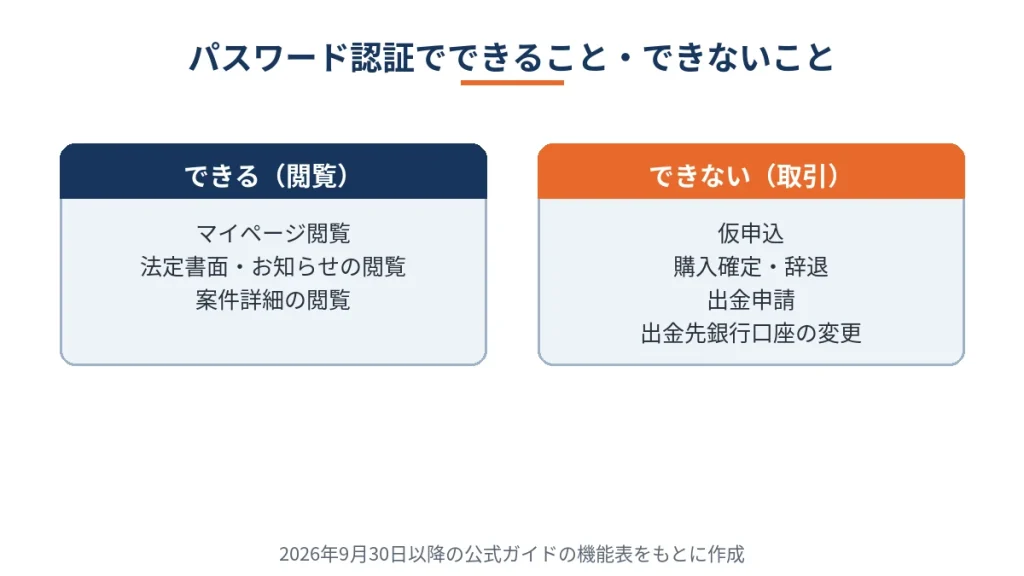
2026年9月30日以降も、メールアドレスとパスワードの認証でログイン自体はできます。オルタナのマイページの閲覧、法定書面やお知らせの閲覧、案件詳細の閲覧は、パスワード認証でも利用できます。一方で、仮申込(申込・変更・キャンセル)、案件の購入確定や辞退、出金申請、出金先銀行口座の変更は利用できません。
オルタナでの取引を再開するには、パスキーの登録か、承認済みの代替認証が必要です。認証方法ごとにできることを、公式ガイドの機能表をもとにまとめると次のとおりです。
| 機能・操作 | パスワード認証 | パスキー認証(代替認証を含む) |
|---|---|---|
| マイページ閲覧 | ○ | ○ |
| 法定書面・お知らせの閲覧 | ○ | ○ |
| 案件詳細の閲覧 | ○ | ○ |
| 仮申込(申込・変更・キャンセル) | × | ○ |
| 案件の購入確定・辞退 | × | ○(※1) |
| 出金申請 | × | ○(※1) |
| 出金先銀行口座の変更 | × | ○(※1) |
| パスキー追加 | △(※2) | ○ |
| その他の手続き | △ | ○ |
パスキー認証は生体認証と端末の組合せで守る
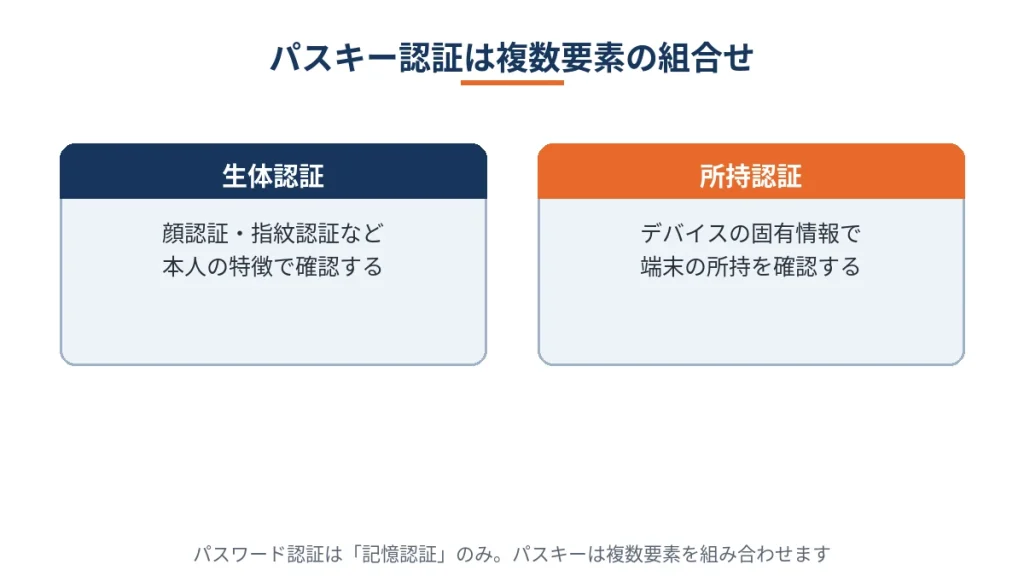
オルタナの公式サポートによると、パスワード認証は自分で設定したパスワードを入力する方式で、認証要素は「記憶認証」のみです。パスキー認証は、顔認証・指紋認証・PINなどの本人確認を、スマートフォンなどの端末で行う方式です。
生体情報を使う場合は、指紋や顔による生体認証と、デバイスの固有情報による所持認証など、複数の認証要素を必ず組み合わせている点が、パスワード認証との違いです。2023年からオルタナを利用している運営者も、ログインのたびにパスワードを入力する方式から、端末の生体認証で進む方式へ切り替えて使っています。
代替認証はSMSと取引パスワードで取引する方式
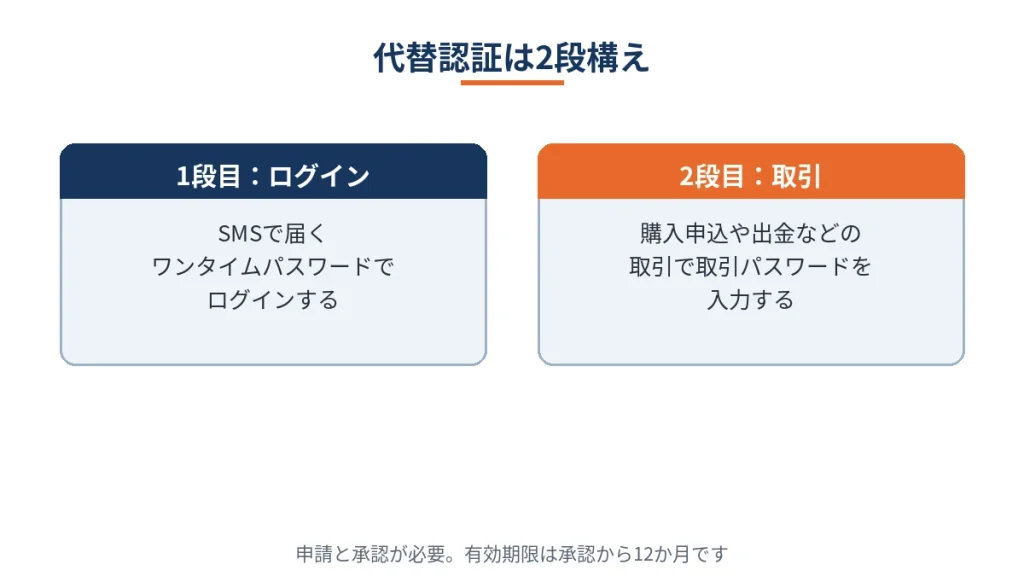
オルタナでは、パスキー認証を使う環境がない人には、SMSを利用した代替認証が用意されています。代替認証は所定の申請を行い、承認された後に使える方式です。承認されれば、購入申込や出金などの取引が可能になります。
ただし代替認証で取引をするときは、SMS認証でログインしたうえで、取引パスワードの入力が必要です。パスキー認証と同じ操作にはならない点と、有効期限が承認から12か月で、続けて使う場合は再申請が必要な点を押さえておきましょう。申請の詳しい流れは第4章で説明します。

まず「どの認証でログインしているか」を確かめると、取引できない理由が見えてきます。
パスキーの登録手順

オルタナのパスキー登録は、パスワードでログインした後に表示される案内から進める手続きです。
途中で止まった場合も、止まった場所によって対処が変わるため、手順の全体像を先に押さえておくと進めやすくなります。
それぞれ見ていきましょう。
登録はログイン後の案内から約5分で完了する
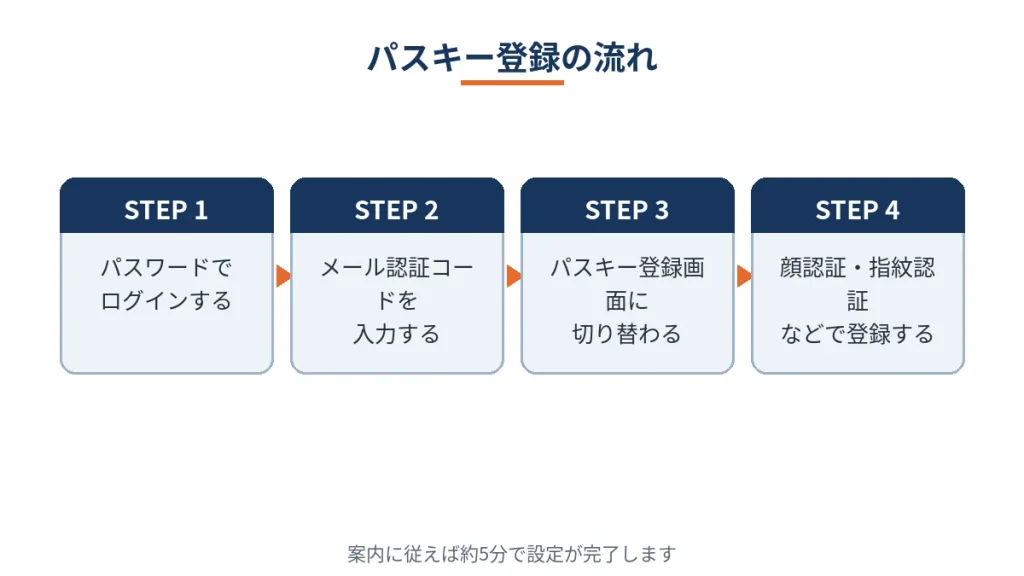
オルタナの公式ガイドでは、パスワードでログインし、メールに届く認証コードを入力すると、パスキー設定の案内が表示され、案内に従えば5分ほどで設定が完了すると案内されています。手順は次のとおりです。
オルタナのログイン画面で「メールアドレス・代替認証でログイン」を選び、メールアドレスとパスワードでログインします。
登録メールアドレスに届いた認証コードを入力し、「注意事項を理解して進む」を選びます。
オルタナにログインすると「パスキーの登録」という画面に自動で切り替わります。表示されない場合は、画面の案内を確認してください。
「パスキーを登録する」ボタンを押すと、顔認証や指紋認証などのポップアップが表示されます。画面に従って認証すると登録が完了します。
登録の途中で認証のポップアップを閉じてしまうと、手続きが完了しない場合があります。ポップアップが出たら、そのまま画面の案内に従って認証まで進めることが大切です。
登録前に用意するものと端末の注意点
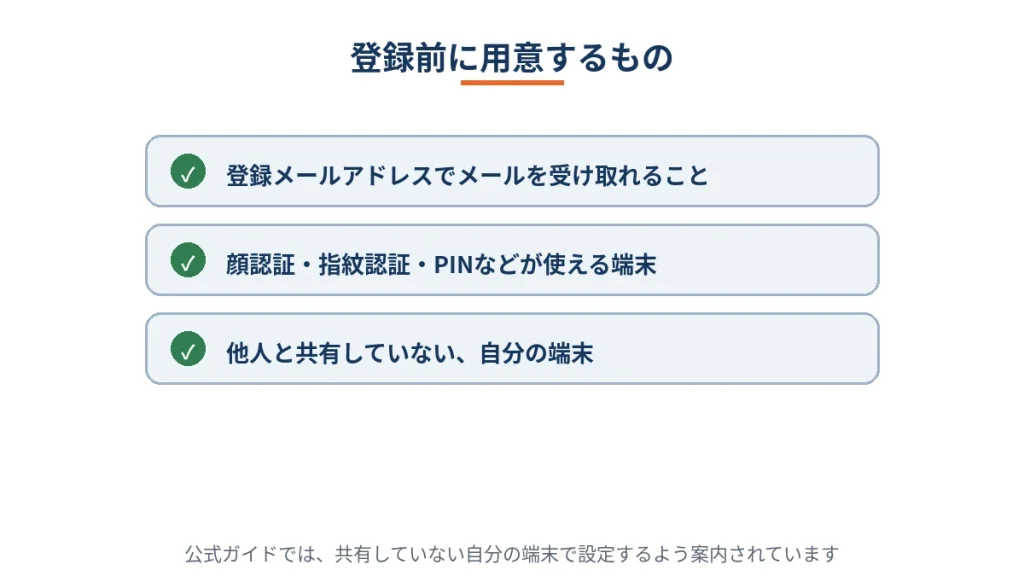
登録を始める前に、登録メールアドレス宛てのメールを受け取れる状態にしておきましょう。ログインの途中で、登録メールアドレスに届く認証コードの入力が必要になるためです。あわせて、顔認証・指紋認証・PINなど、端末側の本人確認が使える状態かどうかも確かめておきます。
公式ガイドが特に注意を促しているのは端末の選び方で、パスキーは必ず、他の人と共有していない自分の端末で設定してください。家族と共用の端末に設定すると、共用している人が認証を進められる状態になりかねません。口座開設自体の流れは、オルタナの始め方で解説しています。
登録できたかを確認する方法
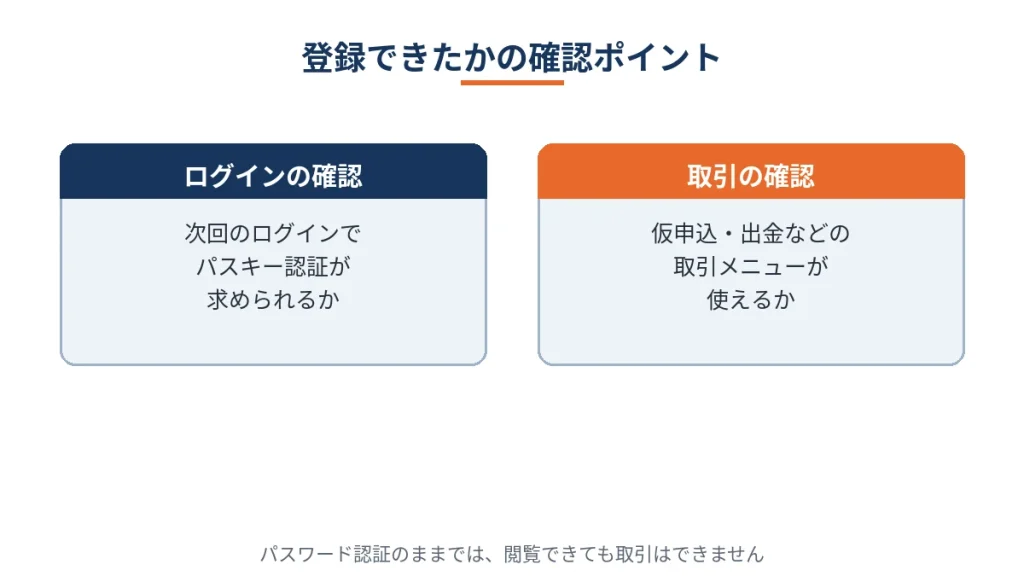
登録が終わったら、いったんオルタナからログアウトし、次回のログインでパスキー認証が求められるかを確認しましょう。パスキー認証でログインでき、仮申込や出金などの取引メニューが使える状態になっていれば、登録は完了しています。
反対に、パスワード認証で入った状態のままでは、閲覧はできても取引はできません。「登録したはずなのに取引できない」ときは、パスキー認証でログインし直しているかを先に確かめてください。端末を増やしたい場合の扱いは、次の章で説明します。
登録は約5分です。メールを受け取れる状態と、自分の端末を用意してから始めます。
複数の端末で使う・機種変更したとき

オルタナのパスキーは1台の端末だけのものではなく、同期やクロスデバイス認証によって複数の端末で使える仕組みがあります。
機種変更や端末の紛失で困るかどうかは、この仕組みを知っているかで変わります。
それぞれ見ていきましょう。
パスキーは同期とクロスデバイス認証で複数端末に広げられる
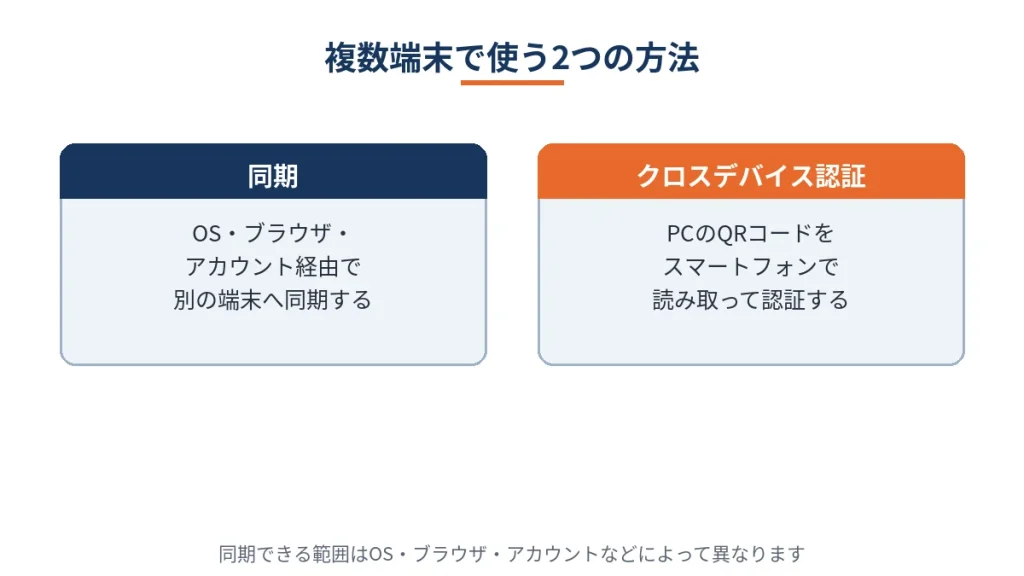
オルタナの公式サポートによると、パスキーは方法によって複数の端末で利用できます。1つはクロスデバイス認証で、パスキーのない端末の画面に表示されたQRコードを、パスキーのあるスマートフォンで読み取って認証する方法です。例えば、PCにパスキーがなくても、スマートフォンのパスキーでPCからログインできます。
もう1つは、パスキーを別の端末に同期して持っておく方法で、同期できる範囲はOS・ブラウザ・アカウント・パスワードマネージャーによって異なります。運営者もPCとスマートフォンの両方からログインできる状態にしており、使う端末ごとに慌てて登録し直す必要がないよう備えています。
機種変更の前にやること・後にやること
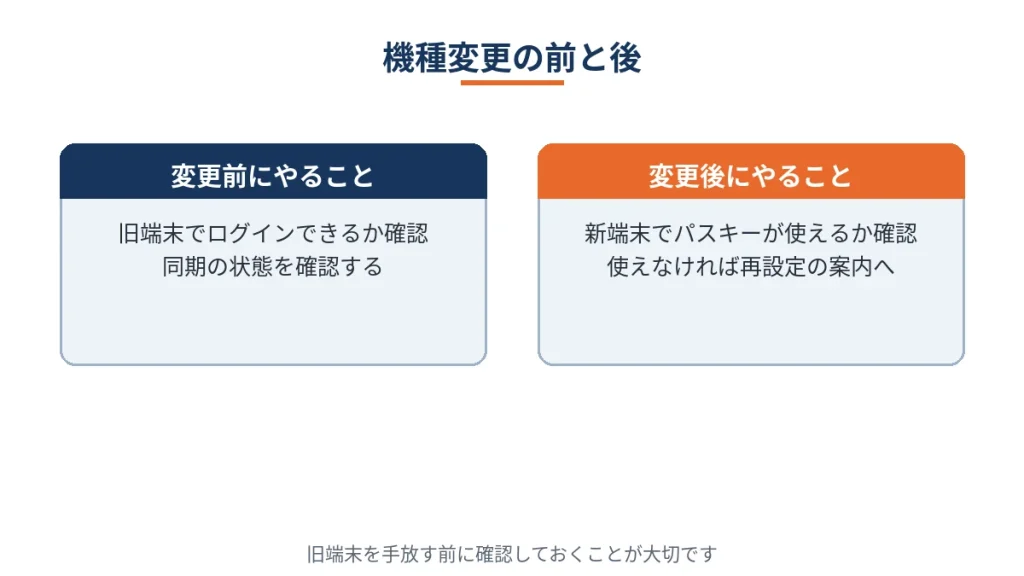
機種変更で困りやすいのは、新しい端末でパスキーが出てこないケースです。変更の前に、旧端末でオルタナにログインできることと、パスキーが同期される設定になっているかを確認しておきましょう。同期の範囲はアカウントやOSによって異なるため、旧端末を手放す前に確認しておくことが大切です。
変更の後は、新しい端末でパスキー認証ができるかを試します。同期で引き継げていない場合は、公式のパスキー再設定の手続きで対応するのが基本で、代替認証の申請先ではありません。公式サポートガイドには「端末を変えた・なくした・壊した」場合の案内が用意されているため、手順はそちらで最新内容を確認してください。
端末をなくした・パスキーが出てこないとき
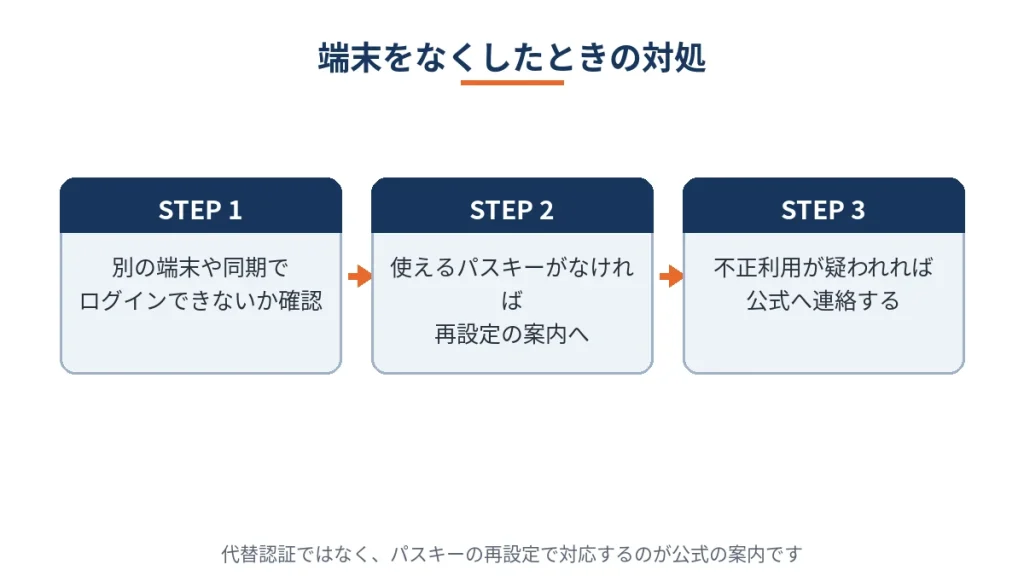
端末をなくしたり、パスキーの選択画面が出てこなかったりしたときは、まず別の端末や同期されたパスキーでオルタナにログインできないかを確認します。有効なパスキーが残っていれば、そのパスキーでログインして端末の追加や整理ができます。
使えるパスキーが1つもない場合は、公式サポートが案内するパスキーの再設定を行います。再設定ではなく代替認証で対応する手続きではない点に注意してください。あわせて、端末の紛失は不正利用にもつながり得るため、身に覚えのないログインに気づいた場合は、速やかに公式へ連絡しましょう。詳しい再設定手順は変わる場合があるため、公式のパスキーサポートガイドで確認してください。
機種変更は「変更前に旧端末で確認、変更後に新端末で確認」が合言葉です。
代替認証(SMS)の申請と取引パスワード
オルタナの代替認証は、パスキーを使う環境がない人のための、申請制の認証方法です。
誰でも選べる通常のログイン方法ではなく、申請と承認が必要な点がパスキー登録との大きな違いです。
それぞれ見ていきましょう。
代替認証が向いているのはパスキー環境がない人
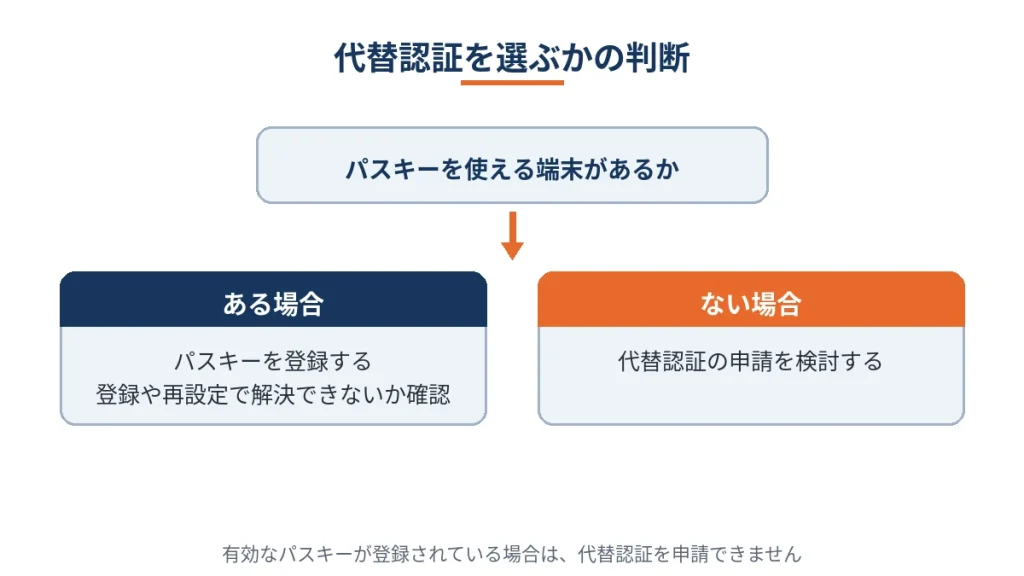
代替認証の対象は、パスキー認証を使う環境がない人です。公式サポートでは、有効なパスキーが登録されている場合は代替認証を申請できないと案内されています。端末はあるのに登録でつまずいている場合は、まずパスキーの登録や再設定で解決できないかを確認しましょう。
また、登録済みのパスキーを使えなくなった場合は、代替認証ではなくパスキーの再設定を行うのが公式の案内です。代替認証はパスキー認証と比べて不正アクセスなどのセキュリティリスクが高いと公式が注意しているため、使える環境がある人はパスキーを選ぶのが基本です。
代替認証の申請手順
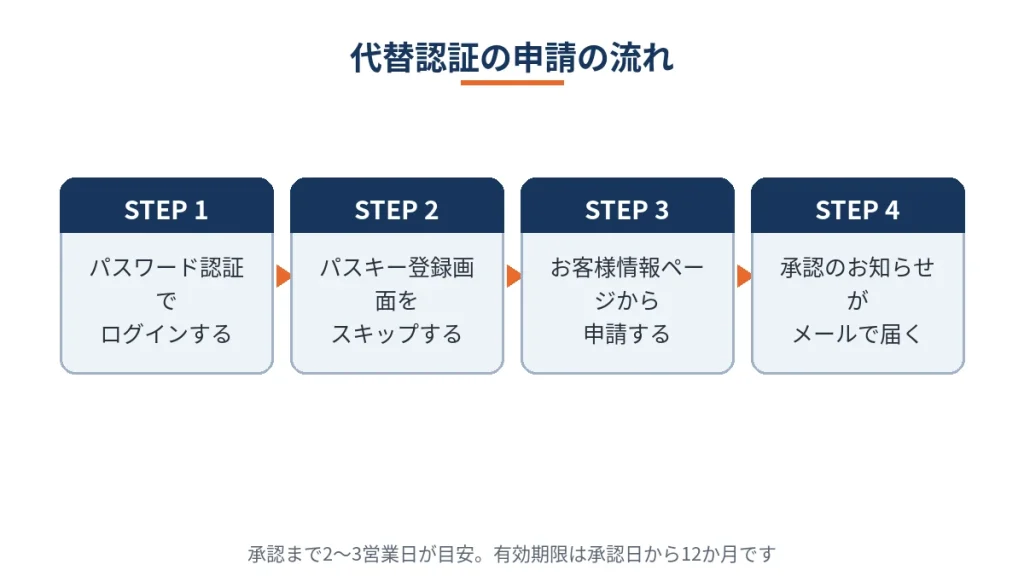
申請の流れはオルタナの公式ガイドで案内されています。ログインページで「メールアドレス・代替認証でログイン」を選び、パスワード認証でログインした後、パスキー登録画面をスキップして「お客様情報」ページから申請します。
承認までは申請から2〜3営業日以内が目安とされ、承認完了のお知らせは登録メールアドレス宛てに届きます。申請内容によっては本人確認と審査が必要で、承認まで数営業日かかる場合もあるため、取引したい日が決まっている場合は早めに申請してください。有効期限は承認日から12か月間で、続けて使う場合は再申請が必要です。
取引パスワードの役割と管理
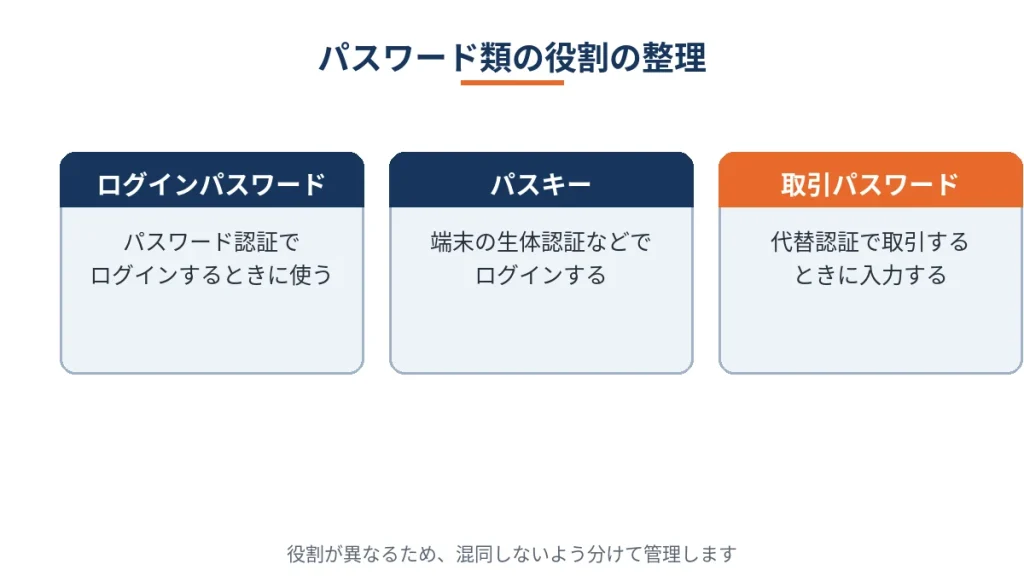
オルタナの取引パスワードは、代替認証で取引をするときに必要になるパスワードです。代替認証では、SMS認証でログインしただけでは取引は完結せず、購入申込や出金などの取引で取引パスワードの入力が求められます。ログインパスワードとは役割が異なるため、混同しないよう分けて管理しましょう。
取引パスワードを記録したメモも、パスキーを保存するアカウントと同様に、第三者に見られない形で管理することが大切です。公式のお知らせでは、取引パスワードを記録したメモがアカウントの不正利用を通じて悪用された疑いのあるケースにも触れられています。発行や再設定の具体的な手順は、公式サポートの最新の案内で確認してください。
代替認証は「環境がない人の申請制」。承認までの日数も含めて早めに動きます。
ログインできない・認証できないときの切り分け

ログインまわりで困ったときは、「どの段階で止まっているか」を分けると、対処を間違えにくくなります。
コードが届かないのか、ログインはできるのに取引できないのかで、見るべき案内がまったく異なります。
それぞれ見ていきましょう。
認証コードのメールが届かない
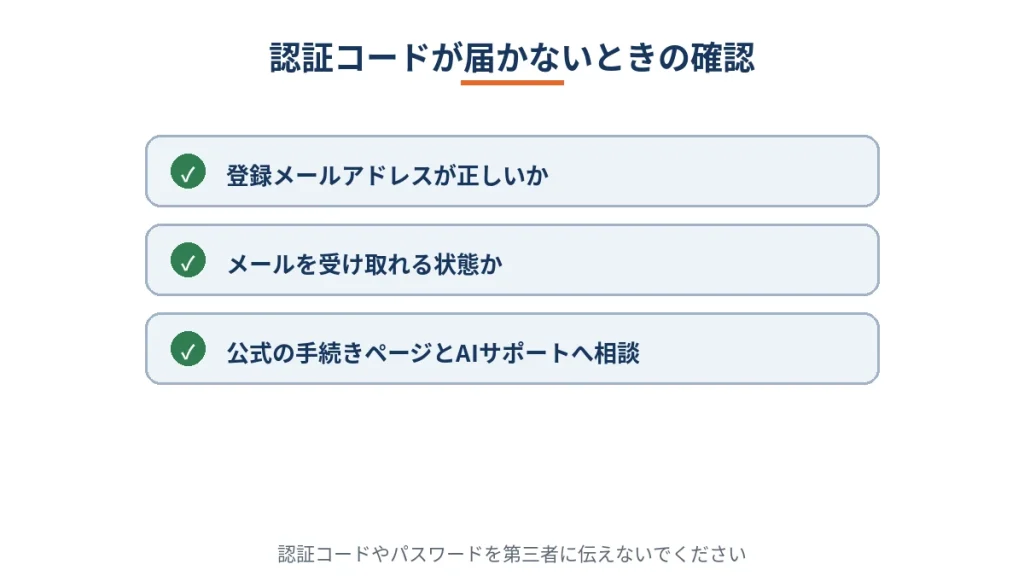
オルタナのパスキー登録の途中では、登録メールアドレスに届く認証コードの入力が必要です。コードが届かないと、その先の登録画面へ進めません。まずは、登録したメールアドレスでメールを受け取れる状態かどうかを確認してください。
それでも届かない場合について、公式ガイドは「パスキーの設定前にログインできなくなった場合」の手続きページと、24時間対応のAIサポートでの相談を案内しています。推測で操作を繰り返すより、公式の案内に沿って相談するほうが早く解決できます。認証コードやパスワードを第三者に伝えることもしないでください。
ログインできるのに申込・出金のボタンが使えない
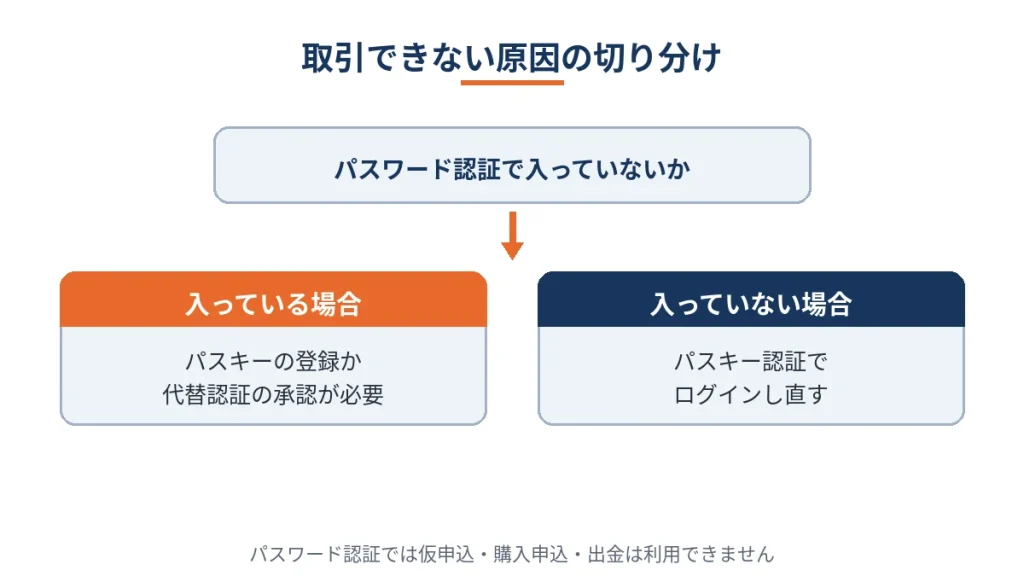
この症状の多くは、認証方法による制限です。パスワード認証でオルタナにログインしている状態では、仮申込・購入申込・出金などは利用できません。パスキーを登録していない人は第2章の手順で登録し、代替認証を使う人は申請が承認済みかを確認してください。
すでにパスキーを登録済みの人は、今回のログインがパスキー認証だったかを確認し、必要ならパスキー認証でログインし直してください。出金手続き自体の流れや出金できない他の原因は、オルタナの出金・解約で詳しく解説しています。
パスキーを守るのは同期アカウント側の防御もセット
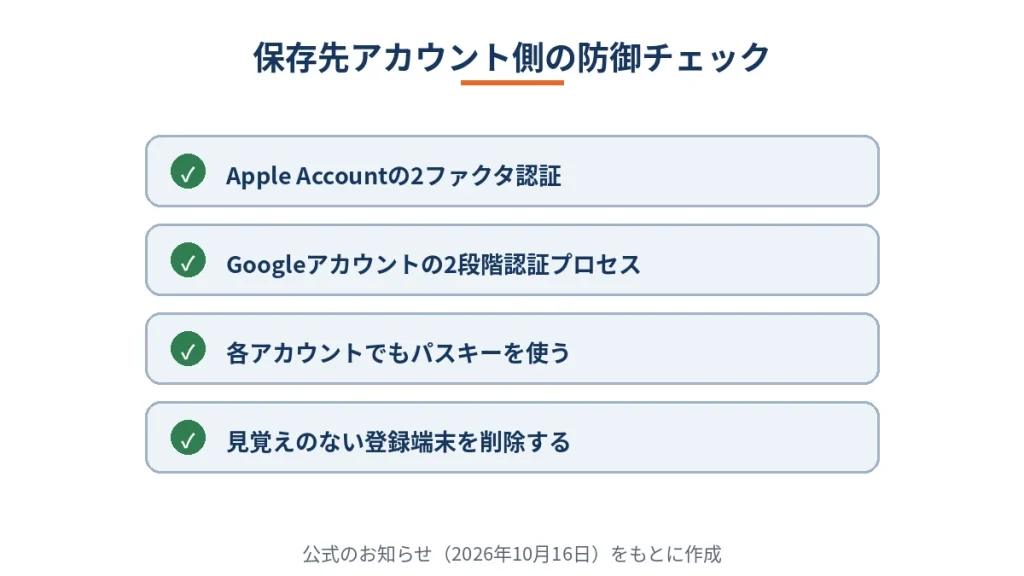
パスキーはフィッシング対策として有効な方式ですが、公式のお知らせは保存先アカウントの保護も求めています。パスキーを保存・同期しているApple AccountやGoogleアカウント自体へのログインにも、パスキーの利用が推奨されています。あわせて、Apple Accountの2ファクタ認証、Googleアカウントの2段階認証プロセスが有効かを確認してください。
さらに、登録端末と利用状況を定期的に確認し、見覚えのない端末は削除やログアウトを行うことも公式の案内です。心当たりのない認証要求には応じず、不審なメールやSMSのリンクは開かないでください。運営会社の体制面の安全性は、オルタナの運営会社の安全性で整理しています。
困ったときは段階で切り分け、最後は保存先アカウントの守りまで点検します。
オルタナのログインとパスキーに関するよくある質問

まとめ|ログインの困りごとは認証方法の切り分けから
オルタナのログインとパスキーの要点を、最後に整理します。
- 2026年9月30日以降、取引にはパスキー認証が必須で、パスワード認証は閲覧のみ
- パスキーの登録は、ログイン後の案内に従えば約5分で完了する
- 複数端末は同期とクロスデバイス認証で使え、機種変更時は再設定が基本
- 代替認証は環境がない人の申請制で、承認まで2〜3営業日が目安、有効期限は12か月
- パスキーを守るには、保存先のApple・Googleアカウントの防御も必要
ログインの困りごとは、まず「どの認証でログインしているか」と「どの段階で止まっているか」を切り分けるところから始めます。未登録なら登録、端末が変わったなら同期の確認と再設定、環境がないなら代替認証の申請、という順番で対処してください。手順や条件は変わる場合があるため、操作の前に公式ガイドと公式サポートで最新情報を確認しましょう。
コメント